
rose-Blog
Recall-Manager
Mit dem Recall-Manager stellen wir ein neues, mächtiges Werkzeug zur Patientenauswahl vor. Damit findest Du in wenigen Klicks genau die Patienten, die Du für Recall-Aktionen, gezielte Ansprache oder Auswertungen brauchst:
- Filter aus über 30 Kategorien beliebig kombinieren
- Pipeline-Builder zeigt Schritt für Schritt, wie sich die Treffermenge reduziert
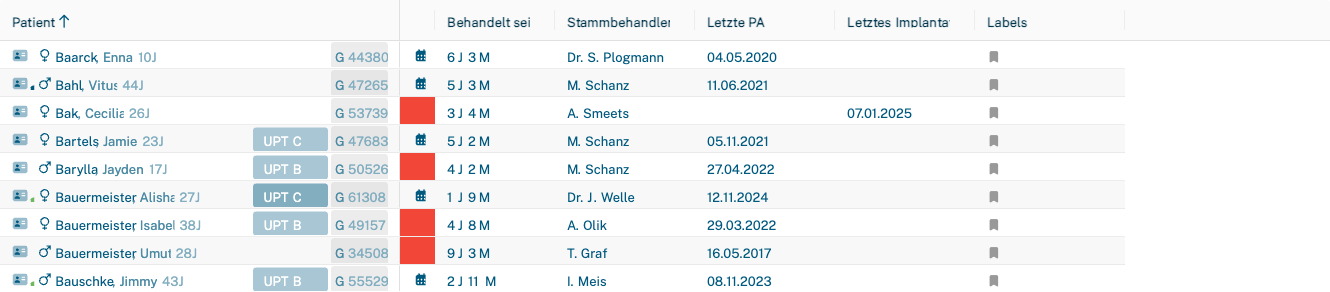
- Ergebnisliste mit Kontaktdaten, Klassifizierung und editierbaren Labels
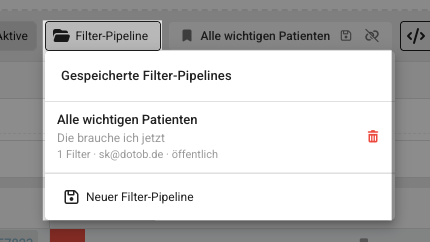
- Häufig genutzte Filterkombinationen speichern und im Team teilen
- Aktive, veraltete oder alle Patienten anzeigen
- Ergebnis als Excel exportieren
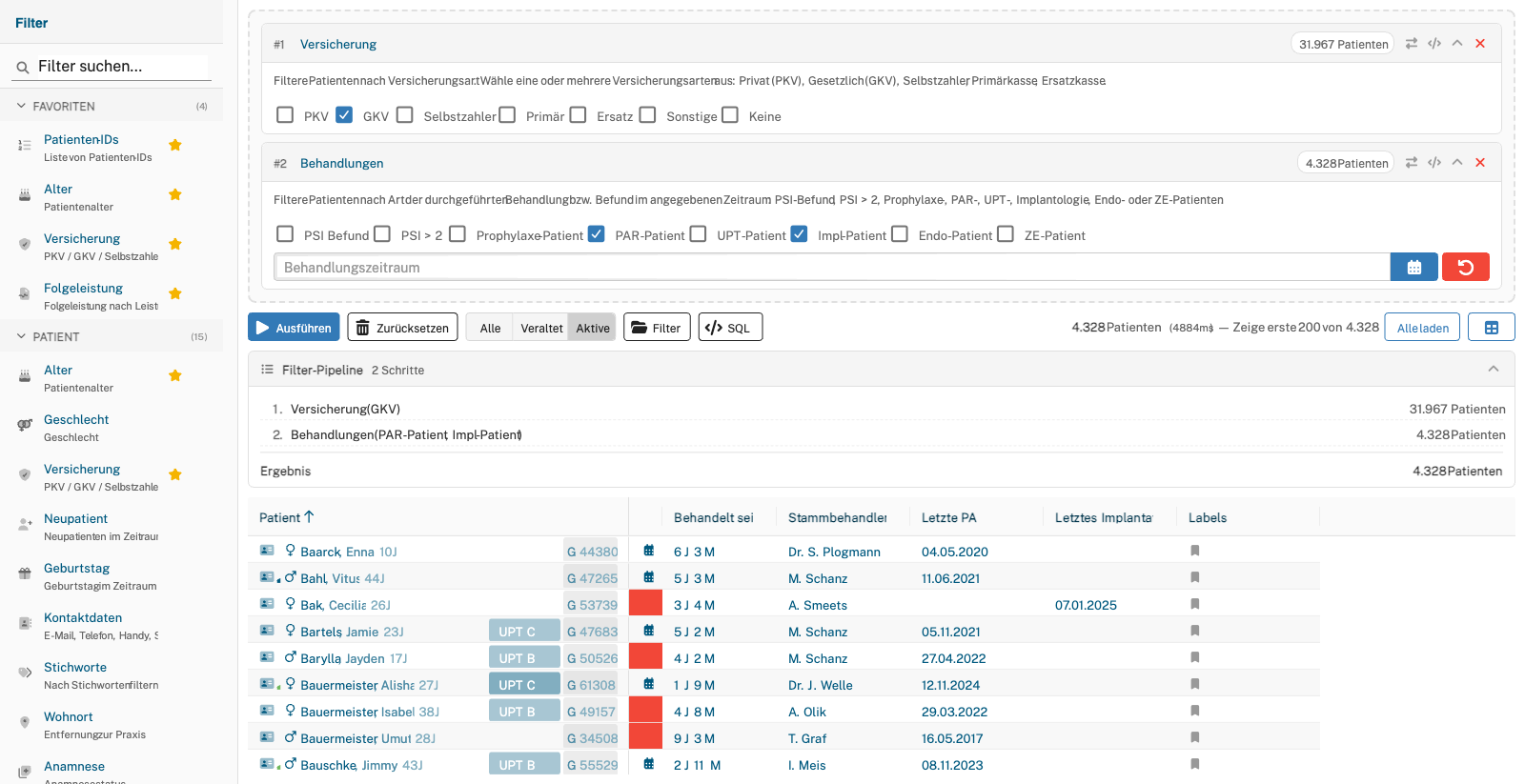
Filter aus über 30 Kategorien
Auf der linken Seite findest Du den Filterkatalog. Die Filter sind nach Themen gruppiert: Patient, Behandlung, Termin, Leistung, Recall, Abrechnung und Sonstiges. Über die Suche oben oder den Stern-Favoriten erreichst Du Deine wichtigsten Filter besonders schnell.
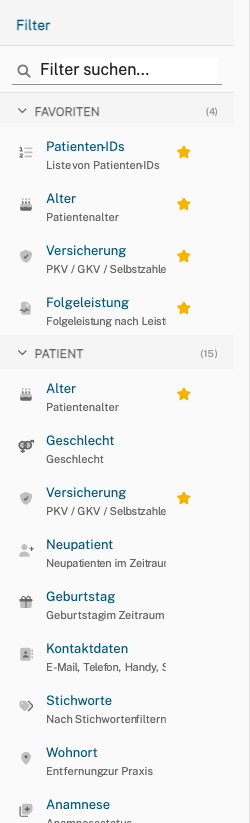
Ein Klick auf einen Filter fügt ihn der Pipeline rechts hinzu — alternativ per Drag & Drop an die gewünschte Position ziehen.
Pipeline — Schritt für Schritt zur Zielgruppe
Die Pipeline ist das Herzstück des Recall-Managers. Jeder Schritt verkleinert die Patientenmenge weiter. Direkt am Schritt steht, wie viele Patienten nach diesem Filter übrig bleiben — Du siehst sofort, welcher Filter wie stark wirkt.
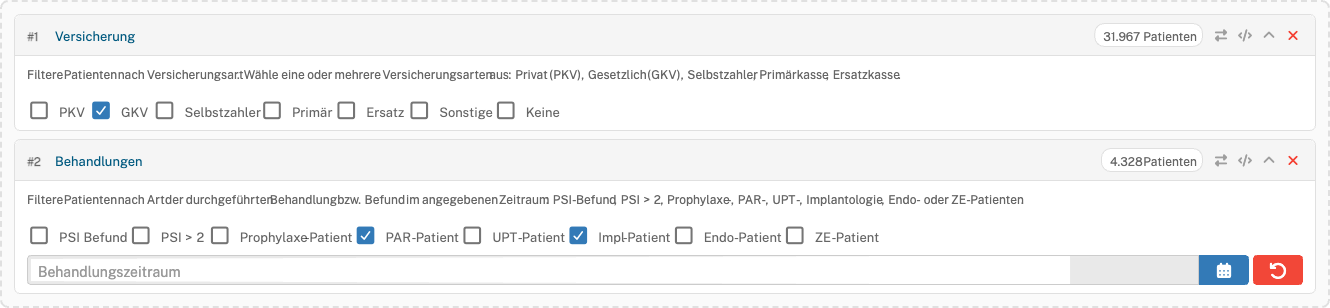
So lässt sich der Aufbau einer Pipeline live beobachten:
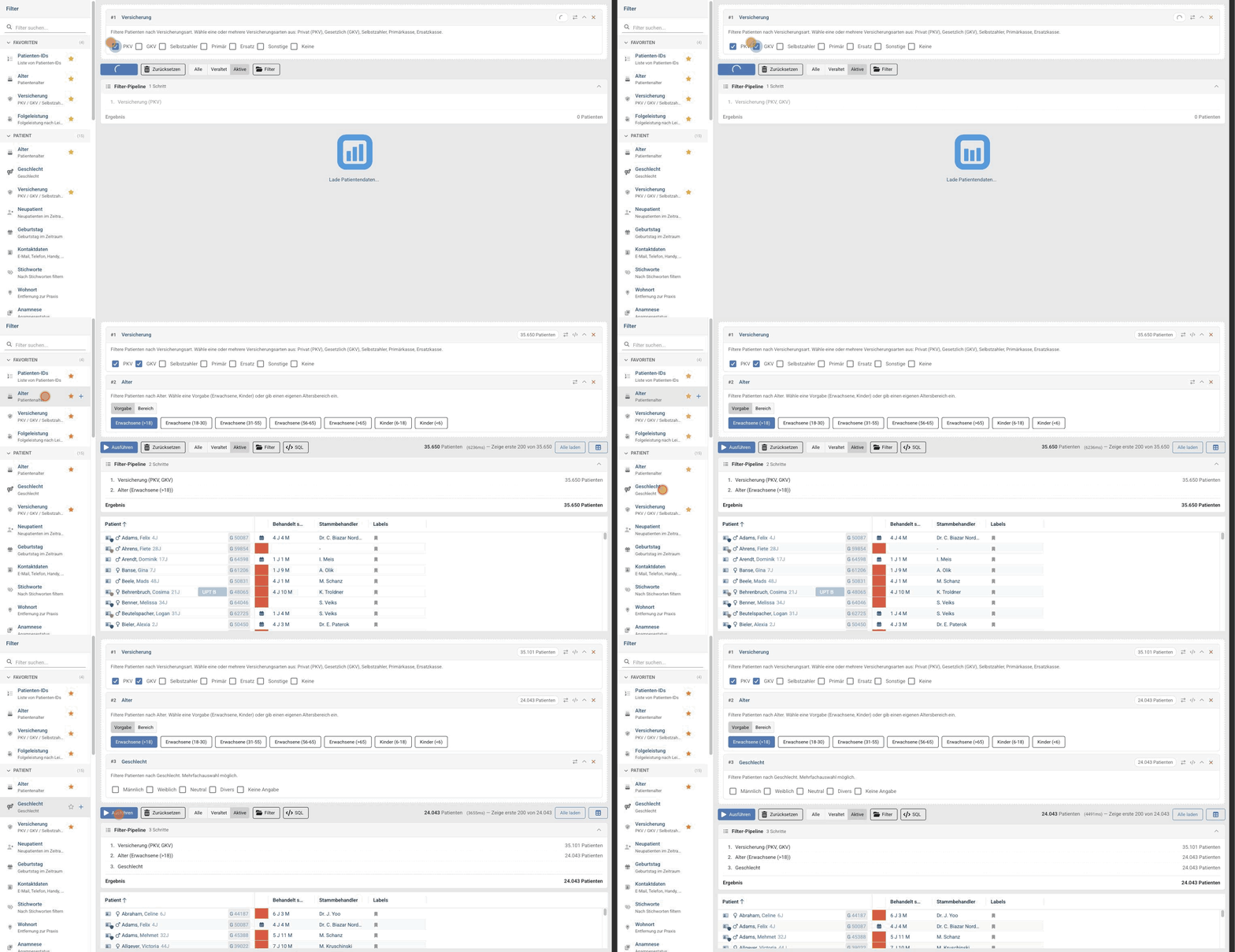
Ergebnisliste mit allen relevanten Daten
Die Ergebnisliste zeigt die gefundenen Patienten samt Kontaktdaten, Stammbehandler, letzter PA-/Implantat-Behandlung und PAR-Klassifizierung. Labels lassen sich direkt in der Liste setzen oder ändern.
Filterkombinationen speichern und teilen
Hast Du eine Pipeline gebaut, die Du regelmäßig brauchst? Speichere sie als benannten Filter ab — wahlweise nur für Dich oder für die ganze Praxis.
Aktive, veraltete oder alle Patienten
Der Umschalter in der Toolbar entscheidet praxisweit, welche Patienten der Recall-Manager überhaupt berücksichtigt: standardmäßig nur aktive, auf Wunsch ausschließlich veraltete oder alle.

Excel-Export
Über das Excel-Symbol in der Toolbar lädst Du die komplette Ergebnisliste als Excel-Datei herunter — fertig zum Drucken, Versenden oder Weiterverarbeiten.

Alle Filter im Überblick
Patient
- Alter — Filtere Patienten nach Alter. Wähle eine Vorgabe (Erwachsene, Kinder) oder gib einen eigenen Altersbereich ein.
- Geschlecht — Filtere Patienten nach Geschlecht. Mehrfachauswahl möglich.
- Versicherung — Filtere Patienten nach Versicherungsart. Wähle eine oder mehrere Versicherungsarten aus: Privat (PKV), Gesetzlich (GKV), Selbstzahler, Primärkasse, Ersatzkasse.
- Neupatient — Finde Patienten, die im angegebenen Zeitraum als Neupatienten angelegt wurden und ihren ersten Termin hatten.
- Geburtstag — Filtere Patienten, deren Geburtstag in den angegebenen Zeitraum (Tag/Monat) fällt. Nützlich z.B. für Geburtstagsgrüße.
- Kontaktdaten — Filtere Patienten danach, welche Kontaktdaten hinterlegt sind. Wähle eine oder mehrere Kontaktarten aus.
- Stichworte — Filtere Patienten anhand der in der Praxissoftware vergebenen Stichworte. Im Modus „Eines" reicht ein Treffer, im Modus „Alle" müssen alle Stichworte vorhanden sein.
- Wohnort — Filtere Patienten nach der Entfernung ihres Wohnorts zur Praxis in Kilometern.
- Anamnese — Filtere Patienten danach, ob eine Anamnese erfasst wurde, oder ob die letzte Anamnese älter als eine bestimmte Anzahl Monate ist.
- KVK-Karte — Filtere Patienten danach, ob im aktuellen Quartal eine Krankenversichertenkarte eingelesen wurde, ob die letzte Lesung älter als n Monate ist, oder ob keine Lesung vorhanden ist.
- Praxiszugehörigkeit — Filtere Patienten nach der Dauer der Praxiszugehörigkeit. Wähle Einheit (Monate oder Jahre) und gib einen Mindest- und/oder Höchstwert ein.
- Compliance — Filtere Patienten nach ihrem Compliance-Score. Ein hoher Wert bedeutet gute Termintreue und Mitarbeit. Wähle eine Vorgabe oder gib einen eigenen Bereich ein.
- Klassifizierung — Filtere Patienten nach ihrer Klassifizierung. Wähle bestimmte Werte aus oder filtere nach Patienten mit bzw. ohne gesetzte Klassifizierung.
- Patient-Labels — Filtere Patienten nach zugewiesenen Labels. Wähle eines oder mehrere Labels aus und bestimme, ob Patienten mit oder ohne diese Labels gesucht werden sollen.
- Patienten-IDs — Filtere direkt auf eine Liste von Patienten-IDs. IDs können durch Komma, Semikolon, Tab, Zeilenumbruch oder Leerzeichen getrennt eingefügt werden.
Behandlung
- Behandlungen — Filtere Patienten nach Art der durchgeführten Behandlung bzw. Befund im angegebenen Zeitraum: PSI-Befund, PSI > 2, Prophylaxe-, PAR-, UPT-, Implantologie-, Endo- oder ZE-Patienten.
- Behandler — Filtere Patienten nach Behandlerzuordnung: Patienten eines bestimmten Behandlers, mit/ohne Stammbehandler oder mit/ohne Prophylaxebehandler.
- Behandlung Zeitraum — Filtere Patienten danach, ob sie in einem Zeitraum in Behandlung waren, seit einem Stichtag eine Behandlung hatten oder seit einem Stichtag keine Behandlung mehr hatten.
- Röntgen — Filtere Patienten nach dem Zeitpunkt der letzten Röntgenaufnahme: ob überhaupt vorhanden, innerhalb fester Zeiträume (< 6, < 12, > 12, > 24 Monate) oder mit frei gewähltem Vergleich (>, <, =) und Monatszahl.
Termin
- Termin — Filtere Patienten nach Terminen: mit/ohne Termin im Zeitraum, mit bestimmter Terminart oder PA-Typ, mit Zukunftsterminen oder nach Terminanzahl.
- Terminfilter — Filtere Patienten nach Terminmerkmalen: mit/ohne Folgetermin entlassen, offene Termine, Termine im ganzen Quartal oder Quartal bis heute.
- Terminstatus — Filtere Patienten nach dem Status ihrer Termine: Nicht erschienen (NE), kurzfristig/fristgerecht abgesagt (KA/FA), Praxis hat abgesagt (PA), Kontrollstatus und weitere. Optional eingrenzbar auf einen Zeitraum.
Leistung
- Leistung — Filtere Patienten nach erbrachten Leistungen: ohne Leistung, bestimmte Leistungsnummern, GOZ/BEMA-Leistungen, nach Abrechnungsteil (1-5) oder abzurechnende Leistungen. Optional eingrenzbar auf einen Zeitraum.
- Folgeleistung — Finde Patienten, bei denen nach einer bestimmten Leistung (im wählbaren Datumsbereich erbracht) eine Folgeleistung innerhalb eines Zeitraums (Tage oder Monate) erbracht wurde („mit") oder nicht erbracht wurde („ohne"). Nützlich z.B. um Patienten zu finden, die nach einer PZR keine Folgetermine hatten.
Recall
- Recall — Filtere Patienten nach Recall-Status: fällige Recalls (Datum überschritten), gesetzte Recalls oder Recalls in einem bestimmten Datumszeitraum.
Abrechnung
- HKP — Filtere Patienten nach dem Status ihrer Heil- und Kostenpläne: offen, Eingabe, genehmigt, läuft bald ab, abgelaufen, durchgeführt oder verworfen. Optional eingrenzbar auf eine bestimmte HKP-Art.
- Umsatz — Filtere Patienten nach dem erzielten Umsatz (Honorar) in einem Zeitraum. Gib Min/Max-Werte in EUR ein und wähle den Zeitraum (letzte n Monate oder seit Datum) und die Umsatzart (Gesamt, GOZ, BEMA).
- PAR — Filtere Patienten nach PAR-Status und -Merkmalen: PAR/CPT/UPT-Status, Schweregrad (A/B/C), PAR-Fehler, Abrechnungshinweise, Terminierungsfehler, fehlende Folgetermine, BEV, verfallene Termine und mehr.
- Factoring — Filtere Patienten nach dem Factoring-Status: EWE vorhanden, AVA-Anfrage gestellt, ohne Ausfallschutz oder Status OK.
Sonstiges
- ODER-Verknüpfung — Verknüpfe zwei Filter mit ODER-Logik. Ziehe je einen Filter in die beiden Bedingungsfelder. Ein Patient wird eingeschlossen, wenn er mindestens eine der beiden Bedingungen erfüllt.