rose-Blog
Der neue HKP-Manager
Der HKP-Manager begleitet den Weg vom Plan bis zur abgerechneten Behandlung — und er ist über die Jahre gewachsen: viele Filter, viele Spalten, viele Zahlen. Für die tägliche Arbeit ist das oft mehr, als Du in dem Moment brauchst. Wir haben ihn deshalb neu gebaut, und er löst den bisherigen HKP-Manager ab. Das ist neu:
- Drei Ansichten: Easy, Medium und Pro — von der reinen Arbeitsliste bis zur vollen Auswertung
- Im Easy-Modus stehen die wichtigsten Arbeitslisten als Knöpfe nebeneinander, jeder mit seiner Zahl
- Die Statistik ist aufgeräumt und um den Konversions-Funnel erweitert
- In den Details siehst Du bei den erbrachten Leistungen, was davon schon abgerechnet ist
Easy, Medium oder Pro
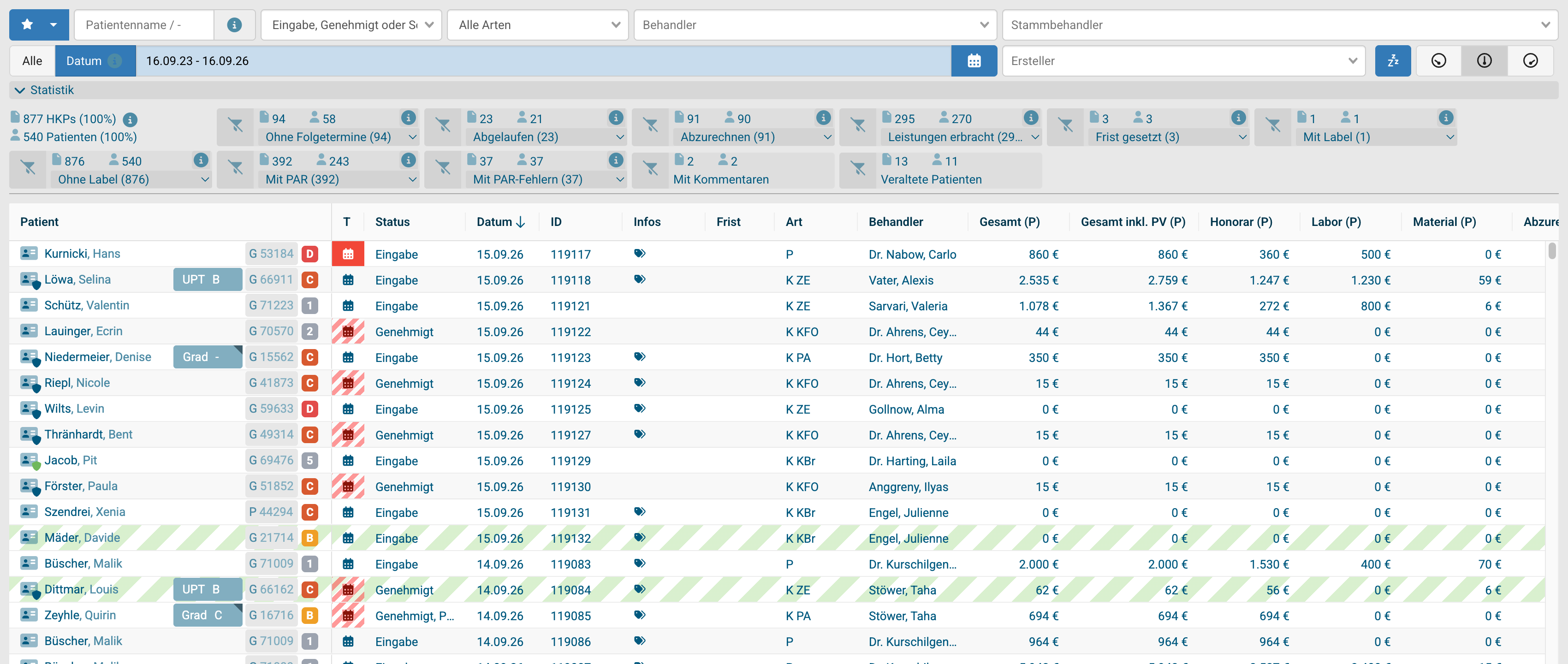
Rechts in der Filterzeile stehen drei Knöpfe mit Tacho-Symbolen. Sie entscheiden, wie viel der Manager zeigt:
- Easy — nur die wichtigsten Arbeitslisten und eine schlanke Tabelle. Keine Statistik, keine Spezialfilter.
- Medium — alle Filter und die Statistik über der Liste.
- Pro — zusätzlich weitere Spalten, den Filter nach Honorarbereich, die Datumsart Lebensdauer und den Export nach Excel.
Die Wahl gilt für Dich persönlich und bleibt gespeichert — Deine Kolleginnen und Kollegen können also gleichzeitig in einer anderen Ansicht arbeiten. Wer bisher mit dem Pro-Mode gearbeitet hat, findet sich dort wieder; alle anderen starten in Medium.
Die Arbeitslisten im Easy-Modus
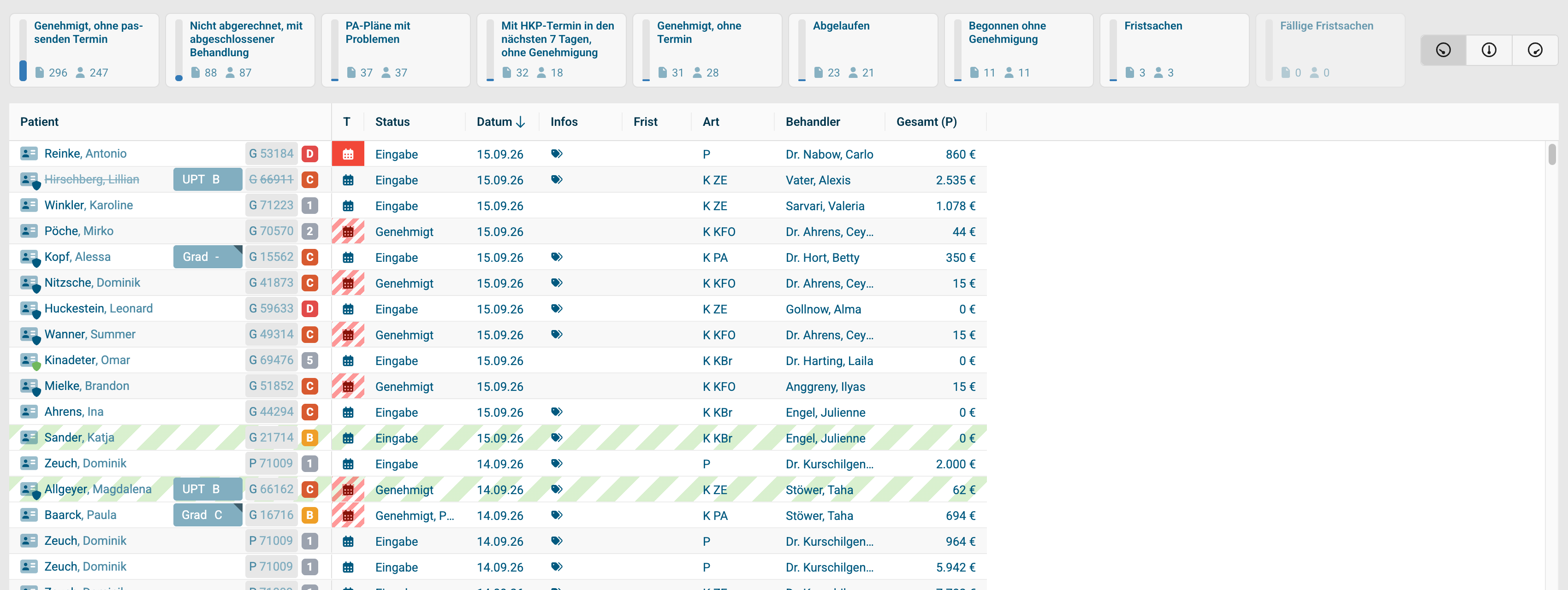
Der Easy-Modus stellt die Frage anders herum: nicht „welchen Filter setze ich?", sondern „was ist heute zu tun?". Statt der Filterzeile stehen oben die wichtigsten Arbeitslisten als Knöpfe nebeneinander — Genehmigt, ohne passenden Termin, Nicht abgerechnet, mit abgeschlossener Behandlung, PA-Pläne mit Problemen, Fristsachen und ein paar mehr.
Jeder Knopf trägt zwei Zahlen: wie viele HKPs dahinterstecken und wie viele Patienten das sind. Der Balken links zeigt, welchen Anteil an allen HKPs diese Liste ausmacht. Ein Klick filtert die Tabelle, ein zweiter Klick auf denselben Knopf zeigt wieder alles.
Die Grundmenge ist dabei fest eingestellt: HKPs im Status Eingabe oder Genehmigt aus den letzten 36 Monaten. Dadurch stimmt die Zahl auf dem Knopf immer genau mit der Zahl der Zeilen in der Tabelle überein. Wer einen anderen Zeitraum, einen anderen Status oder eine bestimmte Behandlerauswahl braucht, wechselt nach Medium.
Die Statistik
In Medium und Pro steht über der Liste die Statistik; ein Klick auf die Zeile klappt sie auf und wieder zu. Sie besteht aus drei Blöcken:
Aktuelle Auswahl zählt die HKPs und Beträge Deiner aktuellen Filterung nach Art — ZE, KBr/FAL, PA/GTR, KFO, Implantate und Privat allgemein —, getrennt nach Kasse und Privat. Die Balken hinter den Zahlen zeigen auf einen Blick, welche Art das Bild bestimmt. Die Zeile Gesamt steht dabei jetzt unten unter der Aufstellung, nicht mehr darüber.
Letzte 12 Monate ist der Rückblick über alle HKPs der ausgewählten Behandler: die Verteilung der Status mit Beträgen, die durchschnittlichen Realisierungszeiträume, die Kennzahlen pro 100 Patienten und die Konversionsrate. Unter Genehmigt steht eingerückt, wie viele davon bereits abgeschlossen sind, und ganz unten die Summe über alle Status.
Konversions-Funnel ist der dritte Block — der ist ganz neu.

Der Konversions-Funnel
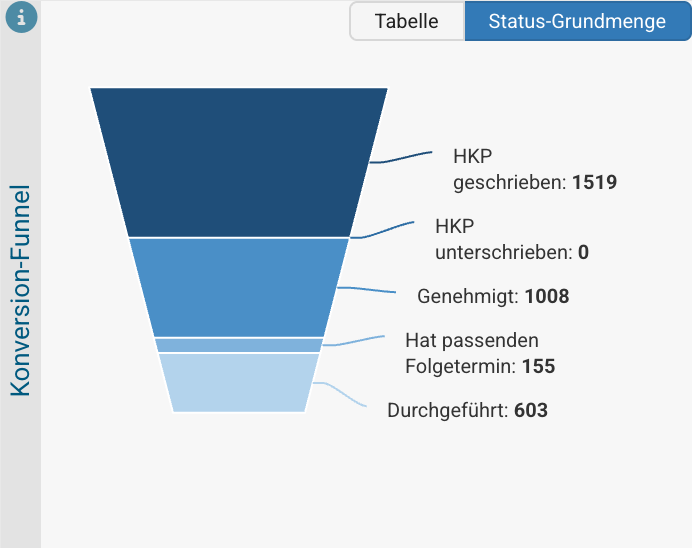
Der Funnel zeigt den Weg eines HKPs in fünf Stufen: geschrieben → unterschrieben → genehmigt → mit passendem Folgetermin → durchgeführt. Jede Stufe nennt die Anzahl der HKPs, die so weit gekommen sind; fährst Du mit der Maus darüber, siehst Du zusätzlich den Anteil an der ersten Stufe. Wo der Trichter deutlich enger wird, liegt die Arbeit.
Worüber gerechnet wird, entscheidest Du mit den beiden Knöpfen darüber:
- Tabelle — genau die HKPs, die gerade in der Liste stehen, also mit allen gesetzten Filtern.
- Status-Grundmenge — alle HKPs der ausgewählten Behandler aus den letzten 12 Monaten, unabhängig von Deiner Filterung.
Was ist schon abgerechnet?
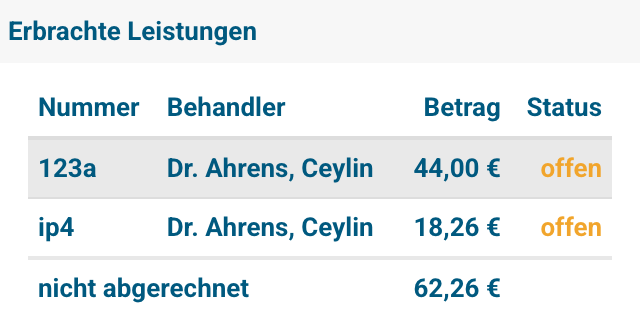
Ein Klick auf eine Zeile öffnet rechts die Details zum Plan. Dort steht bei Leistungen erbracht der Betrag, der aus dem HKP bereits ins Behandlungsblatt übernommen wurde — ein Klick darauf zeigt jetzt die einzelnen Positionen mit ihrem Abrechnungsstatus: ein Haken für alles, was schon abgerechnet ist, ein oranges offen für den Rest. Darunter steht die Summe dessen, was noch nicht abgerechnet wurde.
So siehst Du direkt am Plan, ob da noch etwas liegen geblieben ist — ohne den Umweg über das Behandlungsblatt.